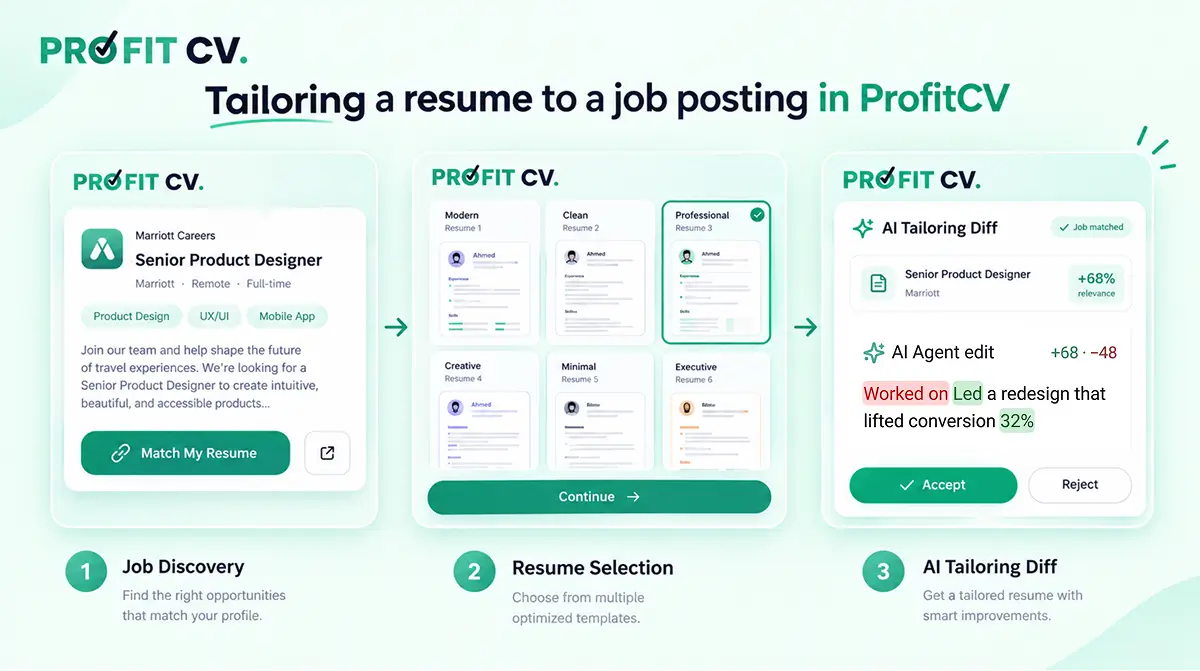
Kurz gesagt: Um Ihren Lebenslauf an eine Stellenanzeige anzupassen, formulieren Sie Ihre tatsächliche Berufserfahrung mit den Fähigkeiten und Schlüsselwörtern um, die in der Anzeige gefordert werden, ohne etwas zu erfinden. In ProFitCV geht das an einem Ort: Suchen Sie die Stelle im Tab Jobs, klicken Sie auf Match My Resume, wählen Sie einen Lebenslauf aus und klicken Sie dann bei einer beliebigen Berufserfahrung auf Match job. Die KI schreibt diesen Eintrag passend zur Stellenanzeige um, zeigt jede Änderung als Vorher-Nachher-Vergleich an, und Sie entscheiden: Accept (übernehmen), Reject (verwerfen) oder Regenerate (neu generieren).
Diese Anleitung erklärt jeden Schritt, warum sich das Anpassen lohnt und was Sie prüfen sollten, bevor Sie eine KI-Umformulierung übernehmen. Die Oberfläche von ProFitCV ist auf Englisch, daher werden die Schaltflächen hier mit ihren englischen Namen genannt.
Warum sollten Sie Ihren Lebenslauf an jede Stelle anpassen?#
Die meisten Unternehmen filtern Bewerbungen mit einem Bewerbermanagementsystem (ATS), bevor ein Mensch sie liest. Das ATS vergleicht Ihren Lebenslauf mit der Stellenbeschreibung. Ein Lebenslauf, der dieselbe Erfahrung mit anderen Worten beschreibt, kann deshalb schlechter eingestuft werden, als er es verdient. Und Recruiter, die ihn lesen, nehmen sich beim ersten Durchgang nur wenig Zeit und suchen gezielt nach den Anforderungen, die sie selbst ausgeschrieben haben.
Das Anpassen löst beide Probleme: Ihre echte Erfahrung, beschrieben in der Sprache der Stellenanzeige. Wenn Sie sich mit ATS noch nicht auskennen, lesen Sie zuerst ATS-Systeme verstehen.
Der übliche Weg ist mühsam:
- Eine Stelle auf einem Jobportal finden.
- Die Beschreibung in eine Notiz-App kopieren.
- Sie Zeile für Zeile mit dem Lebenslauf vergleichen, um fehlende Schlüsselwörter zu finden.
- Die Stichpunkte in einem anderen Editor umschreiben.
- Das Ganze für jede Bewerbung wiederholen.
ProFitCV verbindet diese Schritte, sodass die Stellenbeschreibung Sie von der Suche bis in den Editor begleitet.
So passen Sie Ihren Lebenslauf mit ProFitCV an eine Stelle an (Schritt für Schritt)#
Schritt 1: Finden Sie die Stelle im Tab „Jobs“#
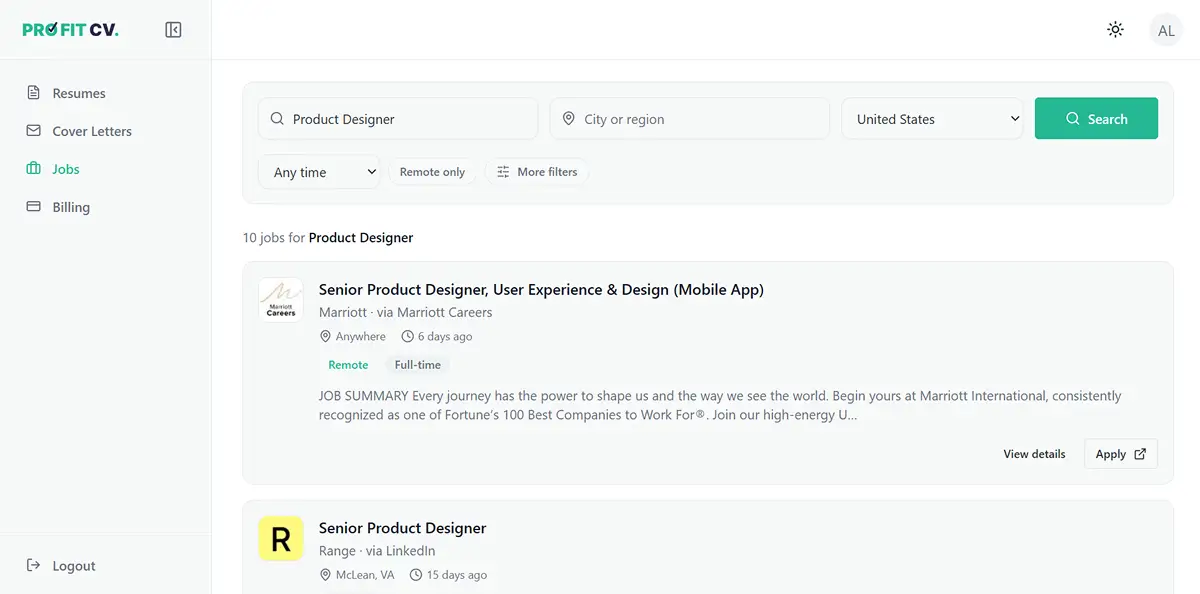
Öffnen Sie Jobs in der Seitenleiste von ProFitCV (neben Resumes und Cover Letters). Suchen Sie nach Berufsbezeichnung und Ort, und filtern Sie nach Veröffentlichungsdatum oder nach Remote-Stellen.
ProFitCV bündelt Stellenangebote von Jobportalen wie LinkedIn, Indeed und Glassdoor, sodass Sie nicht jede Seite einzeln durchsuchen müssen. Jedes Suchergebnis zeigt das Unternehmen, den Ort, ob die Stelle remote ist, wann sie veröffentlicht wurde, und eine kurze Zusammenfassung.
Schritt 2: Öffnen Sie die Stelle und klicken Sie auf „Match My Resume“#
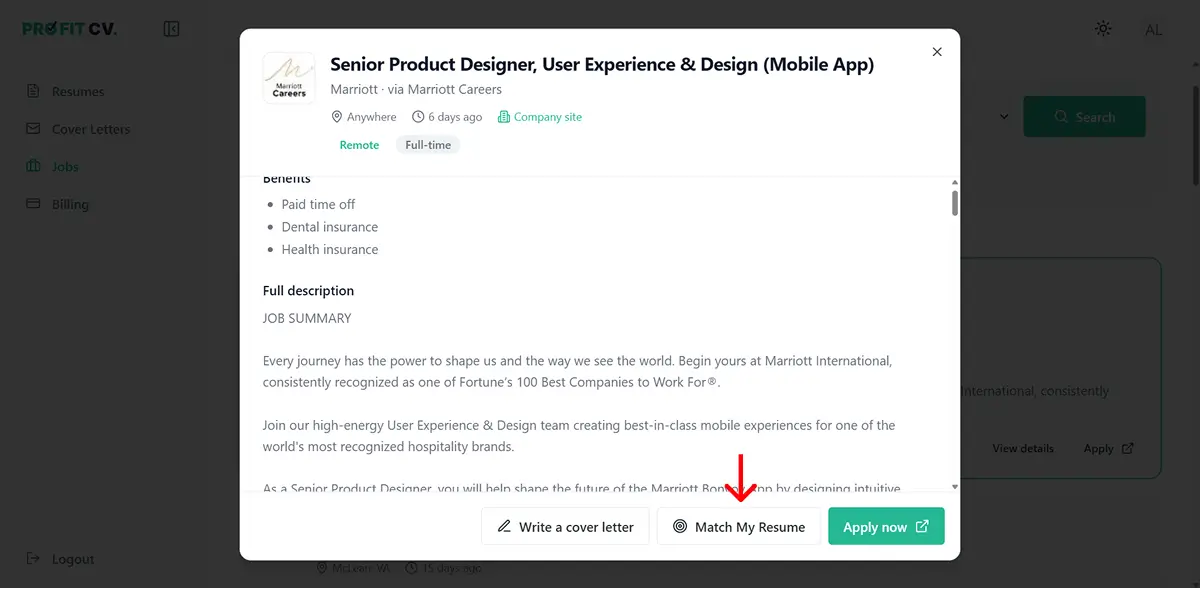
Klicken Sie auf eine Stelle, um die vollständige Beschreibung in einem Fenster zu öffnen, ohne Ihre Suchergebnisse zu verlassen. Neben Apply now, das Sie zur ursprünglichen Stellenanzeige führt, sehen Sie zwei Schaltflächen:
- Write a cover letter: erstellt ein Anschreiben für genau diese Stelle.
- Match My Resume: passt einen Ihrer Lebensläufe an diese Stelle an.
Klicken Sie auf Match My Resume und wählen Sie den Lebenslauf aus, mit dem Sie beginnen möchten. Ein Hinweis zeigt Ihnen, für welche Stelle Sie gerade anpassen (zum Beispiel Senior Product Designer bei Marriott), damit Sie jederzeit wissen, welche Anzeige die Änderungen bestimmt.
Schritt 3: Lassen Sie sich vom Editor zum richtigen Abschnitt führen#
Ihr Lebenslauf öffnet sich im Editor von ProFitCV: links die Abschnitte (persönliche Daten, Berufserfahrung, Ausbildung usw.), rechts eine druckfertige Live-Vorschau. Die Stellenbeschreibung bleibt oben im Bearbeitungsbereich angeheftet. An ihr richtet die KI Ihren Lebenslauf aus.
Eine kurze Einführung zeigt Ihnen den Weg:
- Eine Meldung bestätigt, dass die Stellenbeschreibung hinzugefügt wurde.
- Ein Hinweis zeigt auf das Bearbeiten-Symbol einer Berufserfahrung. Öffnen Sie die Stelle, die Sie anpassen möchten.
- In diesem Eintrag hebt ein Tooltip die Schaltfläche Match job hervor.
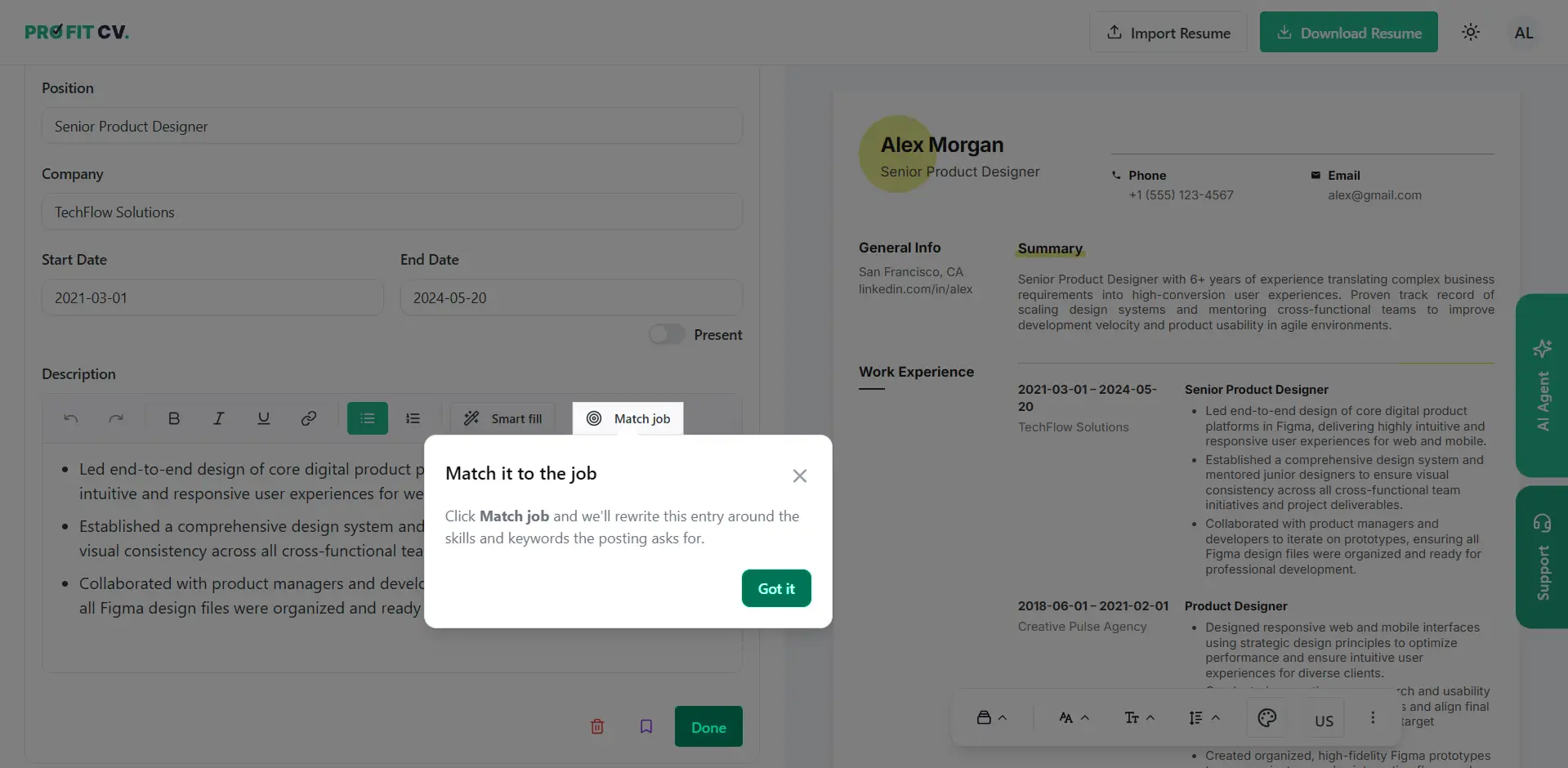
Schritt 4: Klicken Sie bei einer Berufserfahrung auf „Match job“#
Match job schreibt die Beschreibung dieses Eintrags rund um die Fähigkeiten und Schlüsselwörter um, die die Stellenanzeige verlangt. Die Funktion arbeitet Eintrag für Eintrag, damit Sie jede Station Ihres Lebenslaufs unter Kontrolle behalten. Beginnen Sie mit Ihren aktuellsten und relevantesten Stationen, denn sie zählen für das ATS und für Recruiter am meisten.
Schritt 5: Prüfen Sie die Änderungen und wählen Sie Accept, Reject oder Regenerate#
ProFitCV ersetzt Ihren Text nie ungefragt. Die Umformulierung wird als Vorher-Nachher-Vergleich angezeigt:
- Hinzugefügter Text ist grün markiert.
- Entfernter Text ist durchgestrichen.
- Ein Zähler oben zeigt, wie viel sich geändert hat (zum Beispiel +92 / −90), sodass Sie auf einen Blick sehen, ob es eine kleine Korrektur oder eine komplette Neufassung ist.
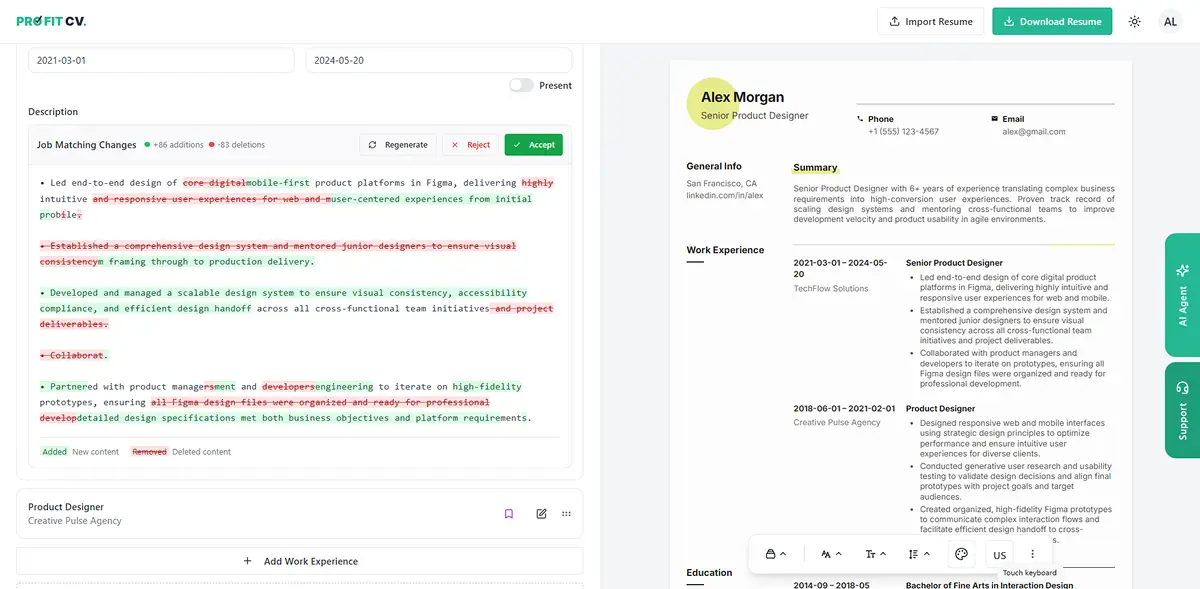
Dann entscheiden Sie:
| Schaltfläche | Was sie macht | Wann Sie sie nutzen |
|---|---|---|
| Accept | Speichert die angepasste Version in Ihrem Lebenslauf | Die Umformulierung ist korrekt und klingt nach Ihnen |
| Reject | Verwirft sie und behält Ihren Originaltext | Die Änderungen übertreiben oder verfälschen Ihre Arbeit |
| Regenerate | Erstellt eine neue Version | Der Inhalt stimmt, aber Ton oder Formulierung nicht |
Was Sie prüfen sollten, bevor Sie eine KI-Umformulierung übernehmen#
Die KI passt Ihren Lebenslauf in Sekunden an, aber am Ende steht Ihr Name darauf. Prüfen Sie vor dem Klick auf Accept, ob:
- Alles stimmt. Die Umformulierung soll Ihre Erfahrung neu formulieren, nicht Tools, Ergebnisse oder Aufgaben hinzufügen, die Sie nicht hatten. Recruiter fragen im Vorstellungsgespräch nach.
- Ihre Zahlen erhalten geblieben sind. Angaben wie „Einarbeitungszeit um 30 % verkürzt“ gehören zu den stärksten Zeilen eines Lebenslaufs. Achten Sie darauf, dass keine davon verloren gegangen ist.
- Sie jedes Schlüsselwort belegen können. Wenn die Anzeige eine Fähigkeit verlangt, die Sie wirklich eingesetzt haben, sollte sie jetzt in Ihrem Text stehen. Wenn nicht, lassen Sie sie weg.
- Es noch nach Ihnen klingt. Wenn ein Stichpunkt wie Werbetext wirkt, nutzen Sie Regenerate oder bearbeiten Sie ihn von Hand.
Lebenslauf von Hand anpassen vs. mit ProFitCV#
| Von Hand | Mit ProFitCV | |
|---|---|---|
| Stelle finden | Separater Tab mit einem Jobportal | Integrierte Jobsuche (Jobs) |
| Stellenbeschreibung in den Lebenslauf bringen | Kopieren und einfügen | Wird von Match My Resume automatisch übernommen |
| Fehlende Schlüsselwörter finden | Beide Dokumente nebeneinander lesen | Match job schreibt den Eintrag passend zur Anzeige um |
| Änderungen nachvollziehen | Versionen selbst vergleichen | Vorher-Nachher-Ansicht mit Änderungszähler |
| Schlechte Umformulierung rückgängig machen | Hoffen, dass Sie eine Kopie haben | Reject stellt das Original wieder her |
| Anschreiben für dieselbe Stelle | Bei null anfangen | Write a cover letter direkt aus derselben Stelle |
Häufige Fragen#
Ist ProFitCV zum Anpassen eines Lebenslaufs kostenlos?#
Ja. Lebensläufe mit ProFitCV zu erstellen ist kostenlos, alle Vorlagen inklusive, und KI-Funktionen wie Match job laufen über ein kostenloses KI-Guthaben, das in Ihrem Konto enthalten ist.
Welche Jobportale durchsucht ProFitCV?#
Die Jobsuche von ProFitCV bündelt Stellenangebote der großen Jobportale, darunter LinkedIn, Indeed und Glassdoor. Apply now führt Sie immer zur ursprünglichen Stellenanzeige, wo Sie Ihre Bewerbung absenden.
Erfindet die KI Erfahrungen, die ich nicht habe?#
Sie ist darauf ausgelegt, Ihre tatsächliche Erfahrung passend zu den Anforderungen der Stelle umzuformulieren. Prüfen Sie immer den Vorher-Nachher-Vergleich und klicken Sie bei allem, was nicht stimmt, auf Reject. Das letzte Wort bei jeder Änderung haben Sie.
Sollte ich für jede Stelle einen neuen Lebenslauf erstellen?#
Behalten Sie einen starken Basis-Lebenslauf und passen Sie für jede wichtige Bewerbung eine Kopie an. Konzentrieren Sie sich auf Ihr Profil und Ihre zwei oder drei relevantesten Stationen. Dort macht das Anpassen den größten Unterschied.
Kann ich meinen Lebenslauf an eine Stelle anpassen, die ich woanders gefunden habe?#
Ja. Der Editor von ProFitCV kann Ihren Lebenslauf auch an eine Stellenbeschreibung anpassen, die Sie selbst einfügen. So funktioniert es mit Anzeigen von jeder Website.
Kommt ein angepasster Lebenslauf durch das ATS?#
Das Anpassen erhöht Ihre Chancen, weil Ihre Formulierungen dann zu dem passen, wonach das ATS sucht. Aber auch das Layout zählt. Nutzen Sie eine ATS-freundliche Vorlage mit üblichen Abschnittsüberschriften, und lesen Sie ATS-Systeme verstehen für mehr Details.
Probieren Sie es aus#
Wählen Sie eine Stelle, die Sie wirklich interessiert, öffnen Sie sie im Tab Jobs von ProFitCV und klicken Sie auf Match My Resume. Eine Station anzupassen dauert nur wenige Minuten, und Sie prüfen jede Änderung, bevor sie gespeichert wird. Starten Sie mit dem kostenlosen Lebenslauf-Editor.